Améliorer son intimité numérique sur Firefox
Actions rapides - j'ai 10 min
Firefox
Google Chrome
Microsoft Edge
Safari
La grande force du navigateur Firefox comparé aux autres est sa capacité à être configuré pour améliorer notre intimité numérique.
En quelques minutes, découvrez comment retrouver une expérience de navigation apaisée et sans publicité sur notre navigateur favoris !
1. Configurer la page d'accueil
Par défaut, Firefox affiche de nombreuses informations sur la page d'accueil d'un nouvel onglet. Articles sponsorisés, liens publicitaires épinglés, météo… on peut difficilement considérer la page d'accueil par défaut comme apaisante.
Fort heureusement, nous pouvons régler cela en quelques clics !
Pour cela, il suffit d'aller dans les paramètres de Firefox.
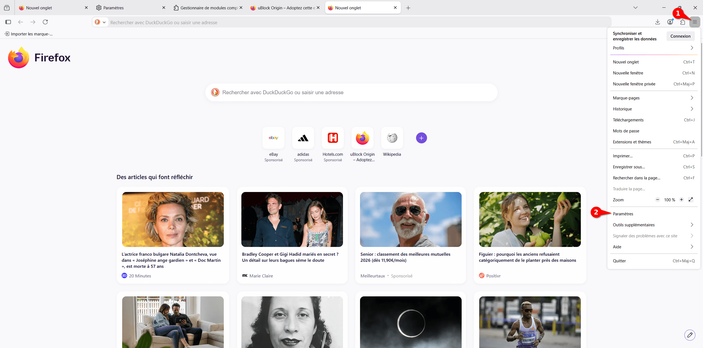
Une fois la page ouverte, accédez à la partie dédiée à la configuration de l'accueil et désactivez les widgets, les articles, et les options pour soutenir Firefox (qui affichent des contenus sponsorisés).
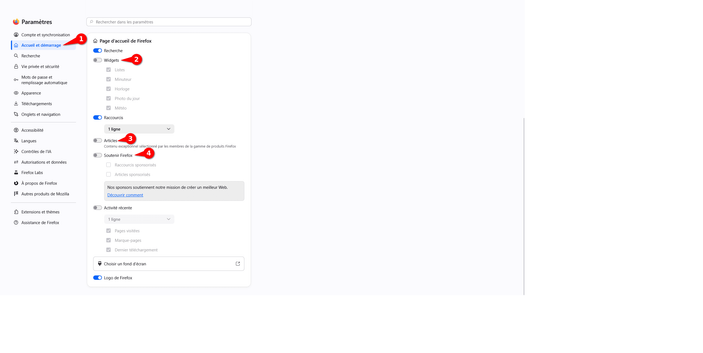
Vous pouvez aussi choisir de définir un fond d'écran sur cette page. Libre à vous d'expérimenter avec les différentes options proposées sur cette page !
Une fois que vous avez fini de personnaliser la page d'accueil, gardez la page ouverte, nous allons continuer de paramétrer Firefox !
2. Changer de moteur de recherche
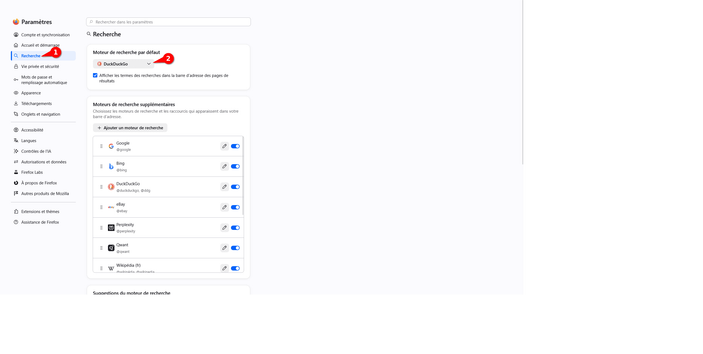
Accédez aux paramètres de recherche et sélectionnez un nouveau moteur de recherche par défaut.
Plusieurs options existent, comme vous pouvez le voir sur notre page dédiée aux moteurs de recherche. Cependant nous vous recommandons d'utiliser Duckduckgo.
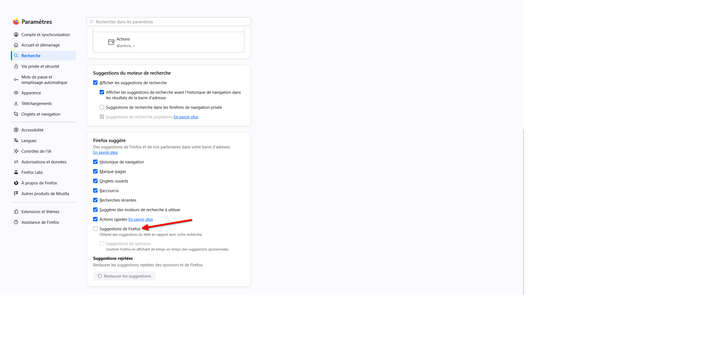
2.1. Désactiver la suggestion de sponsor
Toujours dans les options de moteur de recherche, en bas de la page, vous pouvez** désactiver la suggestion de sponsors lors de vos recherches avec Firefox**.
3. Désactiver la collecte de données
Firefox collecte par défaut des données d'interaction afin de les analyser pour améliorer le logiciel.
Heureusement, cette option se désactive facilement.
Toujours dans les paramètres de Firefox, accédez au menu "Autorisations et données" et désactivez les différentes données collectées.
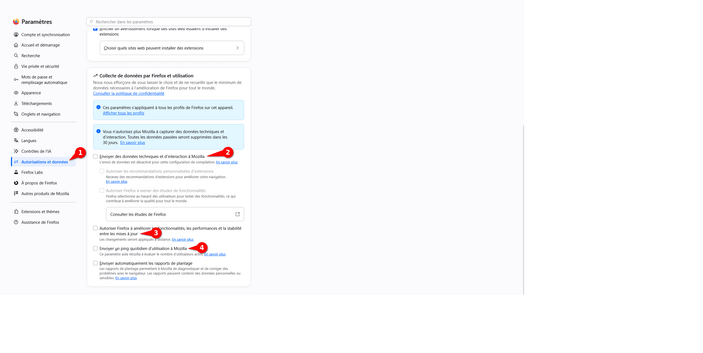
4. Naviguer sans publicité avec uBlock Origin
Grâce à son système d'extensions puissant, vous pouvez étendre les fonctionnalités de Firefox.
L'extension indispensable pour toute personne voulant améliorer son intimité numérique est uBlock Origin. Cette extension permet de bloquer publicités et pisteurs sur l'ensemble de votre navigation ! Elle est réputée pour être la plus sûre et efficace au monde (bien loin devant Adblock et autres) ! En l'installant, vous profiterez d'une navigation apaisée et bien plus rapide, puisque vous n'aurez plus à charger les publicités !
Pour l'installer, c'est très simple :
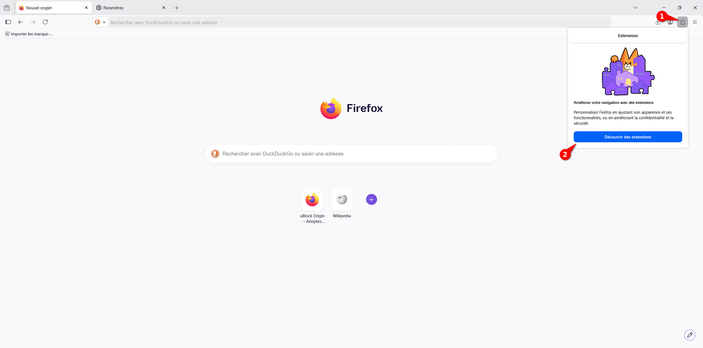
Commencez par accéder au menu d'extensions en cliquant sur le bouton dédié puis en cliquant sur « Découvrir des extensions ».
Une page va s'ouvrir, en haut, dans la barre de recherche d'extensions, tapez « uBlock Origin » puis cliquez sur la loupe pour exécuter la recherche.
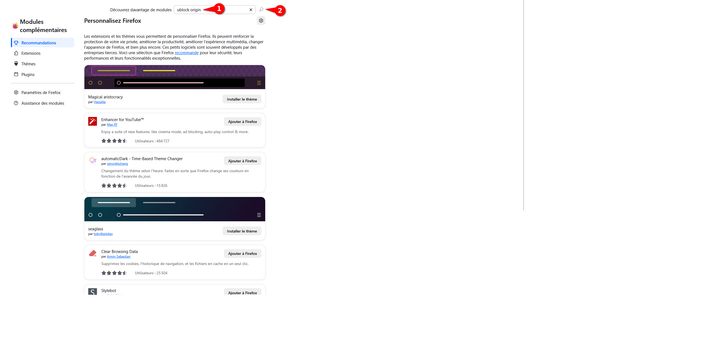
Une nouvelle page va s'ouvrir avec les résultats de la recherche. En premier, vous devriez voir affiché l'extension que nous cherchons : uBlock Origin, de Raymond Hill. Cliquez dessus pour accéder à la page de l'extension.
Une fois sur la page de l'extension, cliquez sur le gros bouton « Ajouter à Firefox » pour lancer l'installation de l'extension.
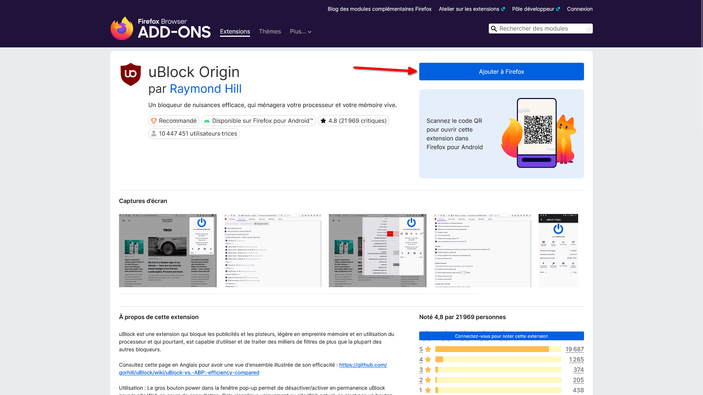
Une fenêtre pop-up va s'ouvrir, vous indiquant que uBlock Origin va avoir accès à différentes autorisations et vous demandant si vous voulez l'exécuter dans les fenêtres de navigation privées. Cochez la case et validez l'ajout de l'extension.
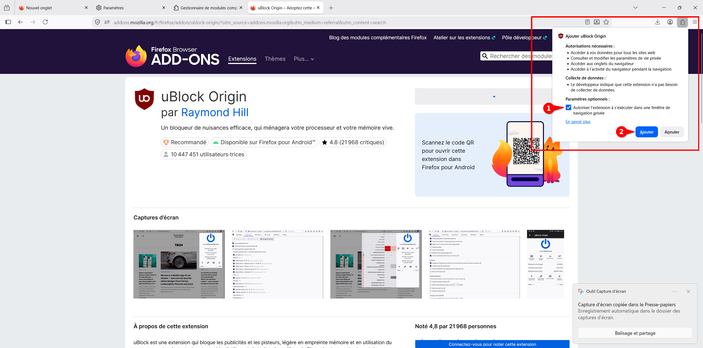
Enfin, Firefox vous propose d'épingler uBlock Origin. Acceptez. Cela vous permettra de désactiver plus facilement l'extension en cas de problème avec un site.
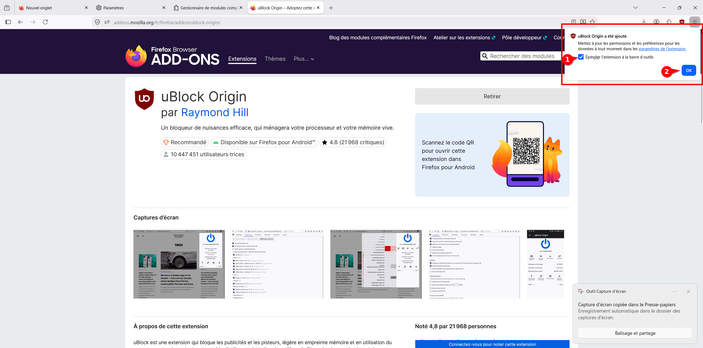
Et voilà ! Vous pouvez désormais naviguer sans publicité sur l'ensemble du Web !
Attention aux extensions
Une extension de navigateur peut avoir accès à de nombreuses données vous concernant et peuvent révéler un risque. C'est pourquoi il est recommandé de n'installer que des extensions en lesquelles vous avez confiance (comme uBlock Origin ici, qui est très réputée).