Migrer vers Firefox
Actions rapides - j'ai 10 min
Firefox
Safari
Microsoft Edge
Google Chrome
Changer de navigateur pour Firefox est une des étapes les plus rapides et faciles pour améliorer efficacement votre intimité numérique.
On vous montre comment y parvenir étape par étape !
1. Télécharger Firefox
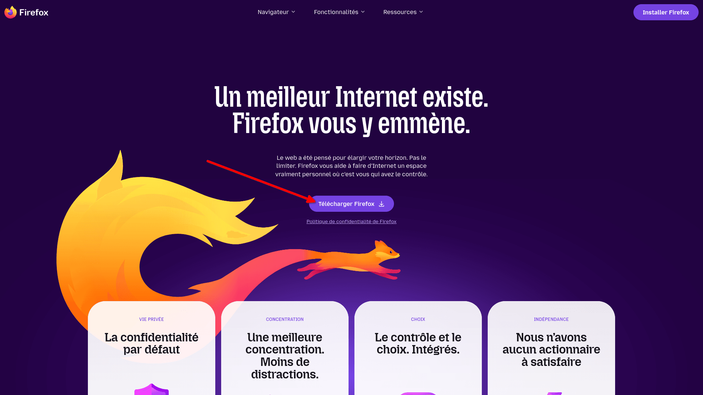
Pour commencer, il vous faudra télécharger le fichier d'installation de Firefox.
Pour y parvenir, rendez-vous sur le site officiel de Firefox.
2. Installer Firefox
Une fois le fichier téléchargé, exécutez-le pour installer Firefox.
Le logiciel s'installera alors sans nécessiter d'interactions supplémentaires de votre part. Une fois l'installation terminée, Firefox s'ouvrira et vous proposera de réaliser sa première configuration !
3. Première configuration
Firefox vous propose de le configurer en quelques étapes rapides, afin d'en faire votre navigateur par défaut, importer les données de votre ancien navigateur, etc.
3.1 Définir Firefox par défaut
Dans la première fenêtre, cliquez sur « Enregistrer et continuer » pour faire de Firefox votre navigateur par défaut.
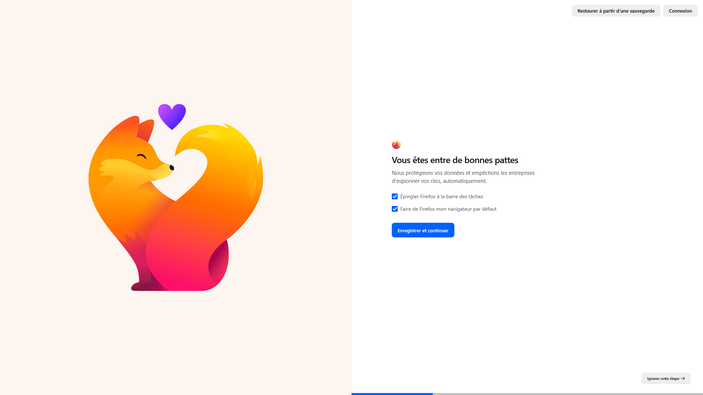
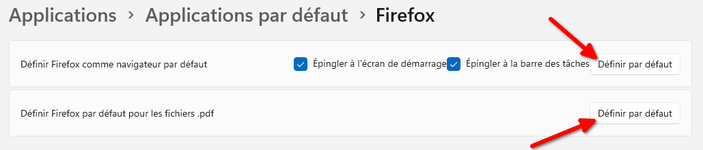
En cliquant, une fenêtre s'ouvrira et vous proposera de définir Firefox comme navigateur par défaut mais aussi d'utiliser Firefox par défaut pour les fichiers .pdf.
Une fois que vous aurez cliqué, des icônes de confirmation s'afficheront et vous constaterez que l'icône de Firefox est associé aux différents formats de fichiers.
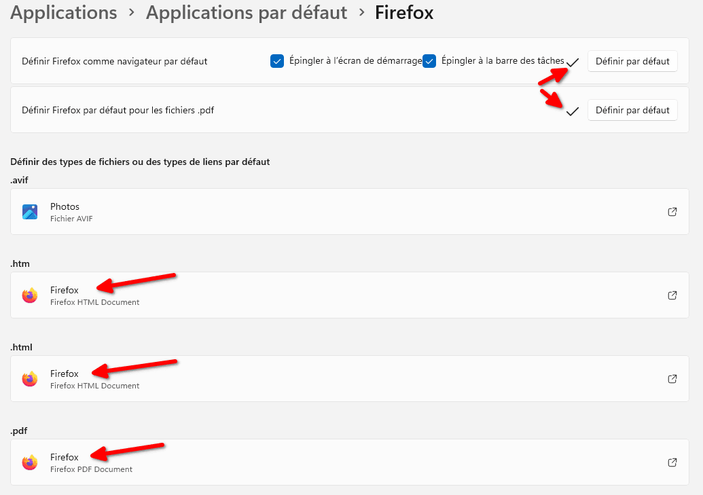
Vous pouvez fermer cette fenêtre et retourner sur Firefox.
3.2 Importer les données d'un autre navigateur
Dans la page suivante, Firefox vous propose d'importer les données provenant d'un autre navigateur. Cela vous permettra de récupérer votre historique de navigation, vos marque-pages et vos mots de passe en quelques secondes !
Il vous suffit de choisir ce que vous voulez importer et de cliquer sur « Importer » !
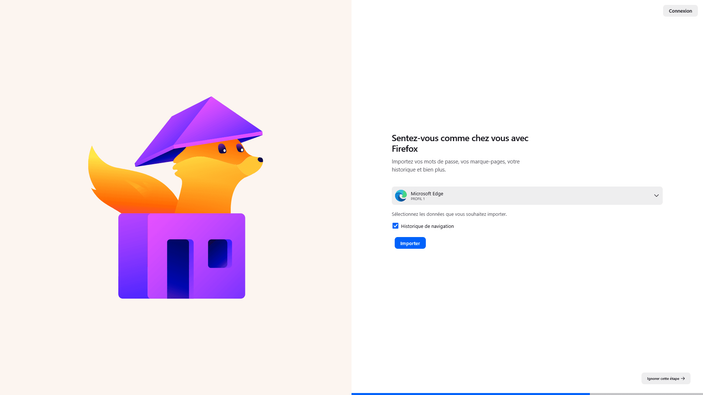
Cliquez ensuite sur « Continuer » pour passer à la suite.
3.3 Finaliser la première configuration
Firefox vous propose désormais de créer un compte Firefox ou de vous connecter avec. Cela vous permet, par exemple, de synchroniser votre historique entre vos différents périphériques (Firefox existant aussi sur smartphone, ça peut être pratique).
Ce guide ne couvre pas cette partie, donc faites comme bon vous semble.
Si vous souhaitez passer cette étape, cliquez sur « Commencer la navigation ».
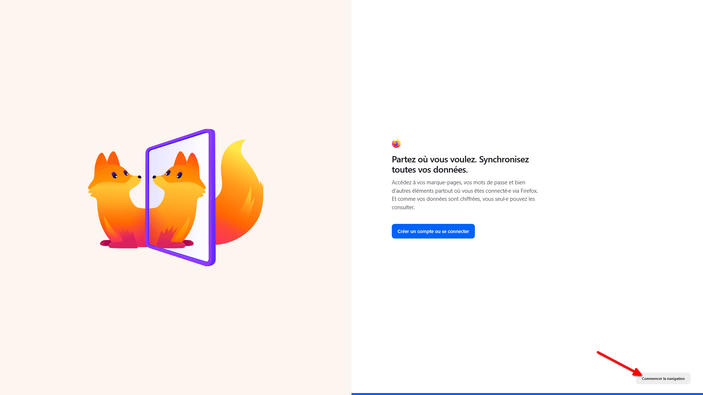
4. Optionnel : améliorer son intimité numérique sur Firefox
Et voilà ! Vous avez terminé votre migration vers Firefox !
Vous pouvez dès à présent utiliser votre nouveau navigateur et profiter d'une expérience très similaire à celle que vous aviez jusqu'alors.
Cependant, ce qui fait la force de Firefox est notre capacité à le personnaliser pour améliorer notre intimité numérique ! Nous vous dévoilons comment faire en quelques minutes dans le guide dédié.