Synchroniser Framaspace sur son smartphone Android
Actions rapides - j'ai 10 min
Framaspace
Framaspace est une suite collaborative en ligne. Bien qu'elle soit plus pratique à utiliser sur ordinateur, il arrive souvent avoir besoin d'accéder rapidement à un document via son smartphone.
Pour y parvenir nous pouvons soit nous connecter à Framaspace via le navigateur de notre smartphone, soit utiliser l'application Nextcloud, sur Android (existe aussi sur iOS).
Découvrons comment !
1. Télécharger l'application Nextcloud
Nextcloud est le logiciel qui fait tourner Framaspace. L'éditeur du logiciel fournit des applications mobile et bureau pour pouvoir travailler sur ses fichiers sans avoir à lancer le navigateur.
La version Android est disponible gratuitement sur le Play Store. Commençons par l'installer.
2. Associer son compte Framaspace à l'application
Pour pouvoir utiliser l'application sur son smartphone, il faut associer notre compte à celle-ci. Le processus est très simple.
2.1 Lancer le processus d'association dans l'application
Exécutez l'application Nextcloud. Puisque c'est la première fois que vous lancez l'application, un écran de connexion devrait apparaître.
Cliquez sur le bouton « Se connecter ».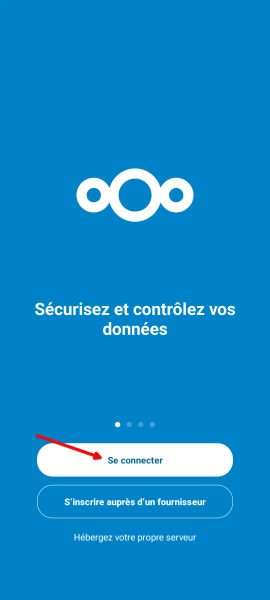
Un nouvel écran apparaîtra alors, vous proposant d'indiquer l'adresse du serveur ou d'utiliser un QR Code. Cliquez sur l'image de QR Code.
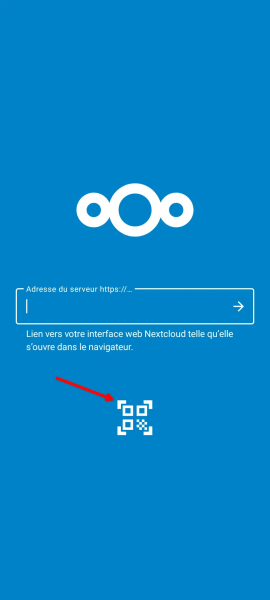
Si l'application vous demande la permission d'utiliser la caméra, acceptez. Cela sera nécessaire pour scanner le QR Code.
Trouvons maintenant le QR Code à afficher ! Laissez de côté l'application pour le moment, nous y reviendrons juste après.
2.2 Afficher le QR Code de connexion
Allez sur la page d'accueil de votre Framaspace (il faut que vous soyez connecté·e).
De là, cliquez sur le menu de votre profil, en haut à droite, puis cliquez sur l'image de QR Code.
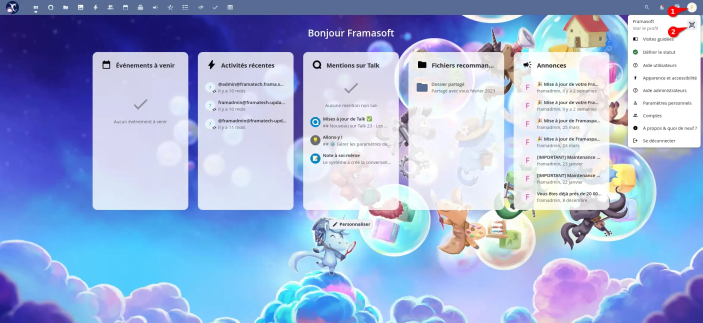
Par sécurité, Framaspace vous demandera d'indiquer votre mot de passe. Faites-le et validez.
Un nouvel écran s'affiche alors, avec le QR Code à scanner avec l'application.
2.3 Scanner le QR Code
Retournez sur l'application mobile et scannez le QR Code.
L'application vous demandera si vous souhaitez vraiment vous connecter à votre Framaspace, cliquez sur « oui ».
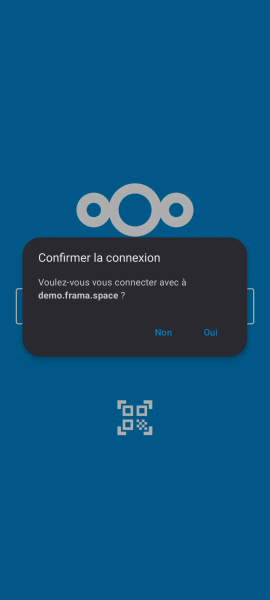
Et voilà ! Vous avez associé votre compte à l'application !
3. Autoriser Nextcloud à accéder au stockage
Comme Nextcloud va avoir besoin de synchroniser les fichiers de votre Nextcloud sur votre smartphone (et inversement), l'application a besoin de permissions pour pouvoir fonctionner correctement.
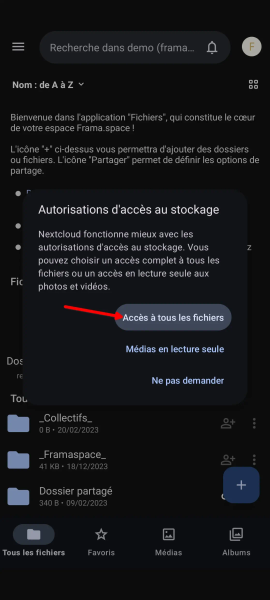
Un écran vous réclamant les permissions va s'afficher. Cliquez sur « Accès à tous les fichiers ».
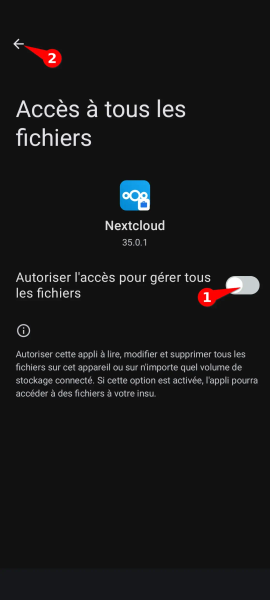
Cela va ouvrir un nouvel écran. Cliquez sur « Autoriser l'accès pour gérer tous les fichiers » puis sur le bouton pour retourner en arrière.
Et voilà, vos fichiers seront désormais synchronisés sur votre téléphone ! Les modifications dans l'application Nextcloud se refléteront dans votre Framaspace !
Attention
Puisque vos fichiers sont synchronisés via l'application Nextcloud, cela signifie que les fichiers supprimés ou modifiés via l'application seront supprimés sur votre Framaspace.